
대화를 전송할 때는 보통 메신저 내의 자판으로 글을 쓴 후 창 오른쪽의 ‘전송’ 버튼을 누르면 된다. 그런데 ‘전송’ 버튼이 아닌, 자판 내의 ‘엔터키’를 활성화시켜 좀 더 손쉽게 전송할 수 있다.
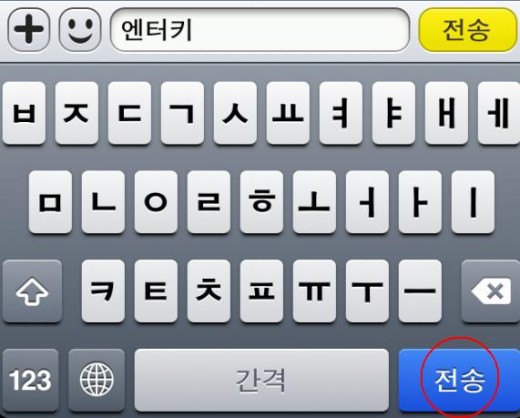 |
| ▲ 아이폰 자판의 ‘엔터키’를 활성화시켜 ‘전송’ 버튼으로 바꾼 모습. |
설정 방법은 각 메신저가 비슷하다. 카카오톡은 하단의 ‘설정’을 눌러 ‘배경화면/채팅방 설정’에 들어가 ‘Enter키로 메시지 전송’ 메뉴를 오른쪽으로 밀어 활성화시키면 된다.
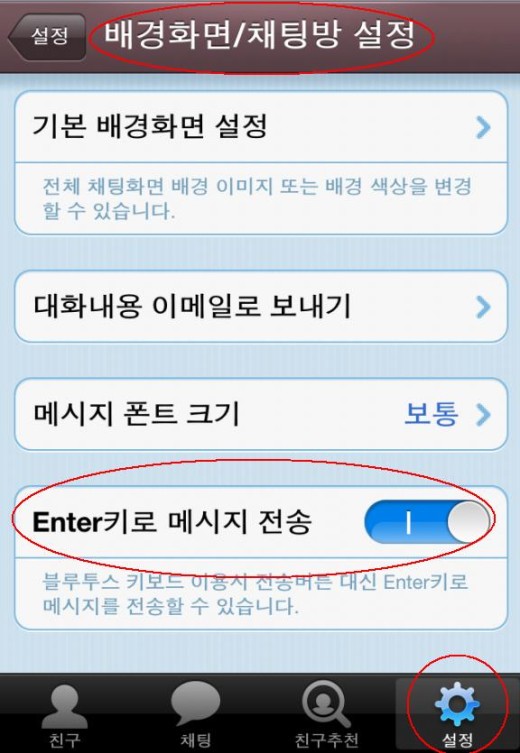 |
| ▲ 메신저 카카오톡의 설정 창에서 ‘엔터키’를 활성화시킨 화면. |
마이피플 역시 하단의 ‘설정’을 눌러 ‘대화 화면 설정’으로 들어가 하단의 ‘Enter키로 전송’ 버튼을 활성화시킨다. 틱톡의 경우도 ‘채팅배경/채팅방 설정’에 들어가 같은 방법을 쓰면 된다.
설정 후에 채팅에 들어가 대화하면, 자판 하단 오른쪽의 ‘엔터키’가 ‘전송’ 버튼으로 바뀐 것을 확인할 수 있다.
■ 메신저를 아무나 볼 수 없도록..‘암호 잠금 기능’
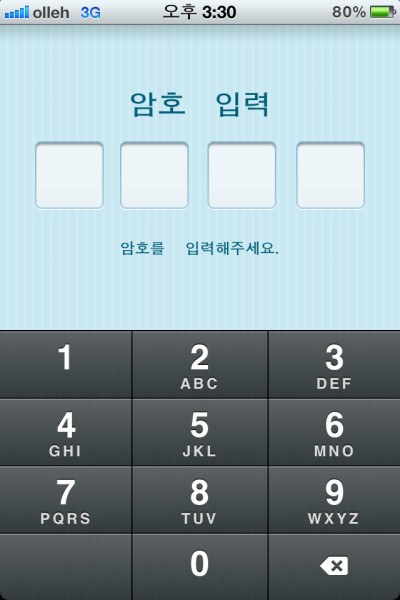
설정 방법은 △카카오톡: 설정→ 암호 잠금 △마이피플: 설정→ 알림/보안 △틱톡: 설정→ 암호 설정에 들어가 잠금 버튼을 활성화시키고 암호를 지정하면 된다.
단, 암호 분실 시 메신저 앱을 삭제한 후 다시 설치해야 하므로 잊지 않도록 주의해야 한다.
■ 대화 상대에 맞게 ‘배경화면’ 설정도 가능
대화 상대마다 다른 ‘채팅 배경화면’도 지정할 수 있다. 채팅방 내의 오른쪽 상단에 위
치한 ‘설정’ 기능을 통해서다.
메신저 별 설정 방법은 채팅방에 들어가 △카카오톡: 우측 상단의 설정 버튼(三 모양)→ 배경설정 △마이피플: 우측 상단의 설정 버튼(위 화살표 두 개 모양)→대화스킨 설정 △틱톡: 우측 상단의 설정 버튼→ 배경/글자를 눌러 편집하면 된다. 사진 및 각 메신저의 특성에 맞는 배경을 설정할 수 있다.
/onnews@fnnews.com 온라인편집부
※ 저작권자 ⓒ 파이낸셜뉴스, 무단전재-재배포 금지